cara membuat kabel straight dan cara share file

Cara membuat kable straight dan Sharing File Antar Komputer Menggunakan Hub

bissmilah...baiklah kali ini alhamdullilah saya di beri kesempatan untuk membuat post kembali.nah kali ini saya akan membagikan post tentang cara membuat kable straight dan cara sharing file antar komputer agar mempermudah kita berbagi file dgn teman-teman..
langkah pertama kita harus mempersipakan alat dan bahan seperti gambar di bawah ini:

  • kabel UTP
https://blogger.googleusercontent.com/img/b/R29vZ2xl/AVvXsEhfKu90jdr31Bk54jP5gJ28fsdiuH_794E-9qhCjjj7oZkQ4XZTWjkjGPQX3Ff-GyUBI2PYh2c4VweWkuAa0pwo8_HvrvVLnJNQYnDGZXpHucLNtvHNTX6kNn7_iVWbyySLnMrp9XBswlIP/s320/
  • Connector RJ-45
https://blogger.googleusercontent.com/img/b/R29vZ2xl/AVvXsEiitroSGtwCL7pwz-2xKHpXWbXz74DwQtcpySRX8hARmMBDvnK6u4HSnPO3uAeOCjSOtgz7gwSkMtCkAcTCbE9o-0VliIYv4LTUVLmn_w6S_zS32hD56xdlFKxIFhtlIiE6UlN4D9E9STZb/s320/
  • Crimping tools
https://blogger.googleusercontent.com/img/b/R29vZ2xl/AVvXsEhrR_qAhzeLy4WLnnVWfhNVpSSml2LIzAXbtmCMWLIS5F2H4KFyvh06WQNRXyBgkktbeXkINsJT0wLp5RjHsxL-mqhnf7hWjVA5gSxtMG1C8li3QxeixuB5Zzrmg1emWQSIfHPvdcx1rSZK/s320/
  • RJ-45 LAN Tester
https://blogger.googleusercontent.com/img/b/R29vZ2xl/AVvXsEhqg42OGHWbf-LWuBilkT5lMLNKafJ1QSj3BRcUr1qwvFI6H74jDMMIHIfYCv_5jlLrLU6tIGszKwvhyphenhyphen-rzuvLUcPLZOF80a4-gRoXSSxrpq24Srnk8TpImxPhzXo05kLqNW54roEpSusuL/s320/
  • Pengupas Kabel
https://blogger.googleusercontent.com/img/b/R29vZ2xl/AVvXsEjQhbPBJUsUwLbXSIhBPNckUjSwmZckoy4ooRZ7BCj5OFkySpuK6sE6iyjRwGrvdW183F5Xjz0fBmEFo5-UZmj3mQbUMCtIN-iQlMua2DsdKXG3sz2aP18vfO7KvC7Tc-e4nTemSE3M8qO7/s320/

nah setelah alat dan bahan lengkap lakukan Langkah- langkah yang perlu dilakukan untuk membuat kabel UTP Straight:
·         pertama Kupas ujung kabel sekitar 2 cm, sehingga kabel kecil-kecil yang ada didalamnya kelihatan.
  • pertama ni kita harus kupas kable menggunkan alat pengupas
https://blogger.googleusercontent.com/img/b/R29vZ2xl/AVvXsEgbI1AamP6DweDhcljUvbCrETPeYf8lftgaiBLchzvkEc66Zhjkd33s7wERdpF3Gn12sS4AbpvvIlhHMqDEQNhzAJAJ6tGaoH6rZUW3jQzJ23O4hVOJZAybDrfwbN-dkuEFY9-oADM_fPcW/s1600/
.
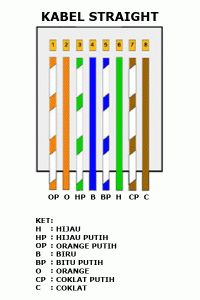
  • Kemudian susun dan rapikan berdasarkan warnanya yaitu:
  • 1. Orange Putih,
  • 2. Orange
  • 3. Hijau Putih
  • 4. Biru
  • 5. Biru Putih
  • 6. Hijau
  • 7. Coklat Putih dan
  • 8. Coklat. 
  • Setelah itu potong bagian ujungnya sehingga rata satu sama lain.
https://blogger.googleusercontent.com/img/b/R29vZ2xl/AVvXsEhKd6rsWOMW-1Cq5YObSU-58PwydhoFa4CQybAhOpf5iFCKWLhaKIx9tJi9abVSpAzKN0XSlfxXmaMDPj_YNpu-5Y7mggDtsX1FJBBT1xPhTG8WlKDByB80tjWbJl09otJXQovU-vu27Enk/s320/


https://blogger.googleusercontent.com/img/b/R29vZ2xl/AVvXsEg-PNNXD3EBjzub8UIwscn-6vMlcHXfx-LA-uru-pQwfuYwFkkKy8WhWfa7RskUrHblfRuVD62mouAtLr_sSQluTXLRvNeZbRz7HPVbYDKNld7SMtzeoZNf1nxiWI7lE8ebGCbGyd2mptez/s1600/

https://blogger.googleusercontent.com/img/b/R29vZ2xl/AVvXsEi_N4AWN7V3xoj839-dBEvWfjBhStAh_URcaF0xnraXOFJ25QjdKXSyH9_BfdVngPtPaUu-2oFgv0zKsI_e1W-oRJjtJCX9-znSCLNI_7H6vIk-DgcBdPrH818wDsfYbaoyYgCfIBiA2vMq/s1600/

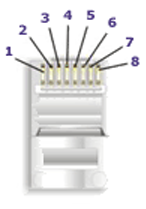
  • Setelah kabel tersusun, ambil Jack RJ-45. Seperti yang saya katakan tadi Jack ini terdiri dari 8 pin. Pin 1 dari jack ini adalah pin yang berada paling kiri jika posisi pin menghadap Kita. Berurut ke kanan adalah jack 2, 3, dan seterusnya.

https://blogger.googleusercontent.com/img/b/R29vZ2xl/AVvXsEhlBADS1Ry77cIbTETJY6NQ7zea2o8cFHxedpYs1LoSMUZOKuPE7MvYia16_wQAkkjXVQI-_nSyR-rJR5S9IlE2wZkf5wPk_oQgGB8Wy8Hds_dhm5GikqCwxjNlGNjvt-fjVrEluGcADb4j/s1600/
            
·         Kemudian masukkan kabel-kabel tersebut ke dalam Jack RJ-45 sesuai dengan urutan tadi yaitu sebagai berikut:
    • Orange Putih pada Pin 1
    • Orange pada Pin 2
    • Hijau Putih pada Pin 3
    • Biru pada Pin 4
    • Biru Putih pada Pin 5
    • Hijau pada Pin 6
    • Coklat Putih pada Pin 7
    • Coklat pada Pin 8.
          Masukkan kabel tersebut kedalam RJ-45 hingga bagian ujung-ujungya bertumburan di dinding pelastik jack seperti gambar dibawah ini.
        
https://blogger.googleusercontent.com/img/b/R29vZ2xl/AVvXsEi3vPDPG8xC8ZgHAGoL7Qf22pjtH0gRYlHufZMTt2Ojj0Dtu_pWUbc6T4I4ZyzJsAcXJhSMoNSPwjpFwuZUJtxbIsTWagcRKILTsvNzDXrbwGcbl681yDnKOTaZ_zigAf5gfb9OYX55l0eS/s320/

https://blogger.googleusercontent.com/img/b/R29vZ2xl/AVvXsEhD7PZ8yigQiuScxKli4mqlNueORdsiIAiztAHzwYjCfv_iPSiztrP9aZxwawUsUshmB3FmCWaO7eZ5iXJX7PsXjmt2QNz6MuzsvQQQt6oOH1aLM7xfnk0MEvUPoYz89mWq0MEGcT6Vvpou/s320/

·         Selanjutnya masukan Jack RJ-45 yang sudah terpasang dengan kabel tadi ke dalam lobang tang crimping yang sesuai sampai bagian pin Jack RJ-45 berada didalam lobang tang. Sekarang jepit jack tadi dengan tang crimping hingga seluruh pin menancap pada kabel. Biasanya jika pin jack sudah menancap akan mengeluarkan suara “tek” jepit sekuat mungkin dan pastikan pin-pin tersentuh dgn kable..

https://blogger.googleusercontent.com/img/b/R29vZ2xl/AVvXsEg6G3gpgCiNtM6fOeEP4-CSwPjsVxEqeq0d5JcGtrnOodMcRAdqdjCgN68SeecwccVMW8fWyyWVfHwFdfBNVpdfWSgjdbBhmo9twjqDu4GxwYo9MzkhKjZSYERtsSe9ARciQeN_6O6bh1Zn/s320/
           
·         Sekarang Kita sudah selesai memasang jack RJ-45 pada ujung kabel pertama. Untuk ujung kabel yang kedua, langkah-langkahnya sama dengan pemasangan ujung kabel pertama tadi. Untuk itu, ulangi langkah-langkah tadi untuk memasang Jack RJ-45 pada ujung kabel yang kedua
.
·         Kalau sudah kemudian kita test menggunakan LAN tester. Masukkan ujung ujung kabel ke alatnya, kemudian nyalakan, kalau lampu led yang pada LAN tester menyala semua, dari nomor 1 sampai 8 berarti Kita telah sukses. Kalau ada salah satu yang tidak menyala berarti kemungkinan pada pin nomor tersebut ada masalah. Cara paling mudah yaitu Kita tekan (press) lagi menggunakan tang. Kemungkinan pinnya belum tembus. Kalau sudah Kita tekan tetapi masih tidak nyambung, maka coba periksa korespondensinya antar pin udah 1-1  atau belum.
https://blogger.googleusercontent.com/img/b/R29vZ2xl/AVvXsEj9GeYzAUkkF10PFFfYIsSZjjnf0mVxIjMMH_lJ8oDMqTmYPilr1RLz5waxDEhzTbZ4F3hjGpxQGILNK0_vfZMbW1Mm0RBO3pt1eymApnk2WWlBgx8VM0Jlnf6k2VRvBu_56pPdgVl_MLux/s320/
           
Jika kita telah selesai membuat kabel Straight UTP selanjutnya kita akan menggunakan kabel Straight UTP yang telah kita buat sebelumnnya untuk menghubungkan hub dengan PC/Laptop. Berikut ala dan bahan  yang harus kita lakukan untuk sharing file dan menghubungkan antar komputer dengan hub:
·         4 buah kabel UTP Straight
https://blogger.googleusercontent.com/img/b/R29vZ2xl/AVvXsEhEDfpj-14SQKxZ_fcJXNKYKFepZQrOFfsnP8y70psHL47XChx6hRYVn7KvEm53VaJOerRAwcBcX9Al94nBZqL6c1QUrYeTJFYcpiFYKVeWsCht3umLT3JixQwuOAW7nyV-d2BoSB3ws8sZ/s320/
·         4 buah PC/Laptop

https://blogger.googleusercontent.com/img/b/R29vZ2xl/AVvXsEimpAZrcE6wQyncmRTJ7derG9CRB9OTOVyuAZkdXtk5Q4eLWSuaxUDZITcbVWt6v5IgTXBZvbeNz9iuaNsS-XoRrIsxB-MOovL-UlO53FgWDCst5xUud-bOV0aeeK80oog9JeOHc2ebSH_l/s320/
·         Sebuah Hub
https://blogger.googleusercontent.com/img/b/R29vZ2xl/AVvXsEh3NHGcASTGhyphenhyphenyLJRpW1ey-5IV9YF8hr5uJy9QAkfgRm3e_R8oWPXzMjtNOn_ASPSHD571L7lbbGFW29DdR3xHhZdlnSbIRgF7S_LhiqbyQuTVHD884ve4NRlj3EZ5tX2D2zHFKgxUOrEg-/s320/

Berikut langkah-langkah yang harus kita lakukan:
·         Pertama hubungkan 4 buah Pc/Laptop ke Hub menggunakan kabel UTP Straight dan pastikan semua kabel telah terhubung dengan baik
https://blogger.googleusercontent.com/img/b/R29vZ2xl/AVvXsEgJXbbww8LytvbjuR63Zh_Hb61TSM2vtLpI8wzjUB7MdFIB3SW44ZjOkzvldMtfMhP8rXrzHNWB9mkBfEMTxAHCI32VJUbK0KugfLYKF5m494vAl-4SIR21Hp2LgF6K4frA-wsR19jgbulp/s320/
·         Jika telah selesai, selanjutnya kita masuk ke laptop kemudian kita setting ip pada keempat laptop dengan kelas ip yang sama


·         Setelah mensetting semua ip selanjutnya kita cek apakah ip yang telah kita setting tadi telah benar dan berfungsi dengan cara membuka cmd, lalu ketikkan “ipconfig” dan ping semua ip pada keempat laptop tadi
·          
 

·         Jika semua ip telah berfungsi selanjutnya kita perlu membuat homegroup agar bisa sharing file antar laptop, dengan cara membuka control panel lalu pilih network and internet lalu pilih homegroup.
https://blogger.googleusercontent.com/img/b/R29vZ2xl/AVvXsEh68AZTMml5KCe852YQ4pSYR3_EoaBZw32_IrjLzRr48DQHOe4nz0-USgJVnfAODmbAH0Gexpdcf1agmU7WEJgSBD3nzx1UqtCWiIV2mkR9H9G4lPJLVMtCiR2MKF1bV1zxJS-46S-BkwbI/s640/
·         Setelah itu kita  masuk ke  Homegroup dan klik tombol Create a homegroup.
https://blogger.googleusercontent.com/img/b/R29vZ2xl/AVvXsEgcPV4pQj-Uya5JQ5hNt1FyHerl6PQILgW7fTDmrt9DjTa3Evkbo-e_d1Q_2RScNjhL8NZ555cibJ_3I0URCTnW3xovGIILnF4eYRnO3CO7yr5iF5NdVBbSnCxeEkN8GSdU2i_aobNLYaiG/s320/

·         Kemudian klik Next.
https://blogger.googleusercontent.com/img/b/R29vZ2xl/AVvXsEgsetJqYQ4leoOx1fWXf__t7IZ1ukdMSZYAiPzRcE4Cnx0QKRlm26Gd9G2QocS1ZsOGFdw2IOqv-FaVTpNr7ktDfQb1l6k6VfMXFAkoJ36WLD1Ux4LhKh55R2euQ2BM51AtacimyyzaKr5W/s400/
 
·         Lalu atur permission dari folder-folder yang ingin kita share di Homegroup dan klik Next jika sudah.
https://blogger.googleusercontent.com/img/b/R29vZ2xl/AVvXsEjOVxzdWWn3X2A1gEh3BJURsAgpUIuICh8oCOf8vAzkpoRe9X7lH2dXmxDVZ9Rdy_-P1eILe79fLO2d8i3lErSImM7wmc1gccn3-Ne6wDiviqBE6mC6ye-XxQjKEWcOe_9JqySrgrGWpmN2/s400/
·          Kemudian akan muncul menu password yang akan menampilkan password Homegroup.
https://blogger.googleusercontent.com/img/b/R29vZ2xl/AVvXsEiRdnOJwInjmuwqaUgc8CSG2s5L4EJ3TwweXdy6diQJgz8uqZ152ygl_QpHPY9AQW3lnf2_d8ad6u7xyGkbNg_0SNhtQXh7M91CtAT_TDd3cYUOTAbgb2OWIHt8_bVL_3bstSp7oXDw-OqY/s400/
·         Terakhir akan ada window Homegroup untuk mengatur Homegroup, seperti mengganti password di Change the password, meninggalkan homegroup di Leave the homegroup dan lain-lain.
https://blogger.googleusercontent.com/img/b/R29vZ2xl/AVvXsEi-BmVDdCR2ojygyopSgYgKVf9DjjozJuYvj56V-4vksNNrWnQLEepy8_o4cLboyHiH9WN_Yw86rkLJxVUTsGZX3oQFsLE-dOcmZy_7ckYsb35SHEZwyxBNLKLFgCvjqheKu7hFlBMWf5UF/s640/
·         Selanjunya kita pilih change the password agar mudah kita ingat dan memudahkan komputer lain yang ingin join group dengan mengetikkan password yang ingin kita  gunakan dan klik Next.

https://blogger.googleusercontent.com/img/b/R29vZ2xl/AVvXsEhGYamOZTckU6Nowh6-yc1JLdaRSibknBKIAp6qXJLESQkeWp9pLqxyCUHDTddwIukq7-uiy9F7m8RbWlDt6JexTxANAmneOcp_pVEqxugpnyjL1RiCXsQfcfUQGzoy_RKZSZB6Vnw9swwt/s400/
·         kita akan melihat layar yang memberitahukan proses perubahan password selesai. Klik Finish .
https://blogger.googleusercontent.com/img/b/R29vZ2xl/AVvXsEi0ircYfUx3dejSqTBfLm-M3jHbiXO1UV8UfB2oVF2o7iBsfHaThgJ_GP7TW-1xXQZGJFLHqQn5PfqHxtEIY1E4IsNc0VefRPmht9tDxDt-m1aTcID39gP7udw0RefTDuKsvi__zXiKA2A3/s400/
·         Setelah Homegroup dibuat, saatnya untuk memasukkan 3 komputer lainnya kedalamnya. Pada laptop yang ingin join homgroup, klik Start dan ketikkan homegroup pada kotak Search dan tekan Enter.
https://blogger.googleusercontent.com/img/b/R29vZ2xl/AVvXsEgKvO8-2l36VxVSztcTvKz6No0aXB8Dqbpnjm4C-EYgXek9WatystN-8EjcPjNTcPumwIz7t0-CyPs2uWJ05agRP-bys5m1OZ2KX6bs8Ksfe04T6zTKeuBWylcy6MbbDEvH_Uxn8F8gh_X7/s320/
·         Pada layar selanjutnya, kita akan melihat deskripsi Homegroup yang baru saja dibuat – klik tombol Join now.
https://blogger.googleusercontent.com/img/b/R29vZ2xl/AVvXsEg8UE_UxSjYSJdEKABo7zk4UgwOJ2pW5-ZLxR4muUuCK7XphuqRNQ1XnzIqOvDRq0q_BVOQt51vDyvKqAMfoFDl3nxWt9WDUov4rB0Ixoum8aVBd8ZxC2aHMOlvVEbCATYHtucI88at56uQ/s400/
                     
·         Tentukan apa yang ingin Kita share dengan Homegroup dan klik Next.
https://blogger.googleusercontent.com/img/b/R29vZ2xl/AVvXsEjOVxzdWWn3X2A1gEh3BJURsAgpUIuICh8oCOf8vAzkpoRe9X7lH2dXmxDVZ9Rdy_-P1eILe79fLO2d8i3lErSImM7wmc1gccn3-Ne6wDiviqBE6mC6ye-XxQjKEWcOe_9JqySrgrGWpmN2/s400/

·         Ketikkan password untuk memasuki Homegroup dan klik Next.

https://blogger.googleusercontent.com/img/b/R29vZ2xl/AVvXsEhhcb4DVmXqAtL0hcEsggutWLB1f_YQyv_xD7DbFs90X2pPOSdhZTL4E4X8olnwAfzGH3jIzOqmOhDskQWkHhmP90nj_jC8fLM5i4IbxM9mM1ju9ebzX7aV0aosByx5AAe62m307lfMuL3v/s400/
·         Setelah itu, Kita akan melihat layar yang mengindikasikan bahwa laptop Kita telah berhasil memasuki Homegroup.
https://blogger.googleusercontent.com/img/b/R29vZ2xl/AVvXsEghsGdo6cMW0BfZYquBgplT_plnXhgcfreITH2wt-Ay08UDAcUzdEgspEVE9nAu1hKaDjTVcBq7YevJRNebU3eMFtfIj4UTBr30wi5MiTsHGQNTgh1tOvA1-j7OUJz-KfhvOqay6f_VtAwL/s400/
                          
·         Sekarang, Kita bisa membuka Windows Explorer dan melihat Homegroup pada panel Navigation, dan mampu melakukan sharing file.
https://blogger.googleusercontent.com/img/b/R29vZ2xl/AVvXsEh3nuYevNQMcjICDSgVWJ9esWRCP-fOOvgIj-xfVJcxKWy-kW7xeDHl67ODzGmLpEiEox3onX9ucM9vs2iGNNY2XPyVjYoQ-JyEvzR0huQ7V-7I_hTe6Q9_3YQUE6fE1hUFfyi918aUIIjR/s640/
·         Cara untuk mensharing file nya adalah klik kanan file yang akan di sharing pilih share with -> Homegroup(Read and Write). itu jika file yang di sharing boleh di baca dan di ubah seperti gambar berikut.
https://blogger.googleusercontent.com/img/b/R29vZ2xl/AVvXsEhQtEOn6pgeoS63_Nte_-GytpWvbZGiE1pk3SJdgNeWWJSQ9zYiB9Wir6o4Eznndm7VxLr-znUxMsbpsbAFJkXh6vtcYEAjHF4kky7pUbAeaIzf6neYt_pWsQwjb5lGyA507EHCuVNy42NQ/s640/

·    
alhamdulilah Akhirnya kita dapat melakukan Sharing data dengan teman-teman kita tanpa prantara lain seperti flash dickdan sebagainya. Itulah postingan saya mengenai Sharing data dan cara membuat kable straight semoga post ini dapat bermanfaat bagi kita semua.


TEKNIK PEMBUATAN PCB

NAMA            : MUHAMMAD SAIMAN
KELAS           : 1 CB
NIM                : 061530700553
Cara menggosok papan pcb dan melarutkan ke dalam fecl3
1.       Siapkan peralatan yang dibutuhkan
a.       Papan pcb
b.      Kertas pcb
c.       Strika
d.      Fecl3
e.      Air hangat 300 ml
f.        Baskom
g.       Air bersih
h.      Amplas

2     Siapkan papan pcb dan amplas


3.   Letakan kertas pcb yang sudah di print di atas papan pcb yang telah di amplas
Kemudian gosok sampai terlihat licin di atas permukaan kertas papan pcb


 4. Setelah itu masukan ke dalam air diamkan sekitar 5 menit untuk mendingginkan dan memastikan bahwa papan kertas yang telah digosok lengket.


6.  Kemudian lepaskan kertas yang ada di atas papan pcb


7.  Selanjutnya masukan ke dalam larutan fecl3 untuk menhilangkan tembaga di sekitar garis hitam yang telah di tentukan untuk jalur rangkaian dengan cara di goyang-goyangkan.


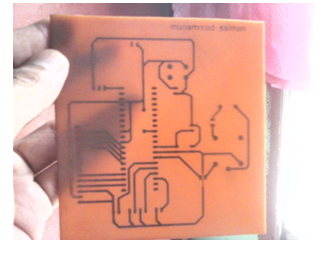
 8.  Jika sudah selesai maka hasilnya akan seperti berikut


 Selesai semogah bermanfaat.... download di sini kawan...

sensor audio video


SENSOR AUDIO VIDEO

nama : muhammad saiman
kelas:  1cb
nim   : 061530700553


Komponen yang di butuhkan :
- LM35  
- ATmega16 
-   Resistor
-  Button 
- Capasitor 
- Cap-Pol 
- Crystal 
- Switch 
-  Buzzer 
- Battery  
- Relay 
- Input 
- Output 
- Ground

Langkah langkah awal yang harus kita lakukan adalah sebagai berikut :
  1. Terlebih dahulu kita membuka aplikasi proteus 8,  dengan cara : Windows  ~ Searach program files (ketikkan proteus 8) ~ enter 

  2. Kemudian pada tampilan pertama proteus 8 :
    Pilih lah new project ~ ubah nama file menurut tugas anda , lalu next ~ pilih CREATE  A SCHEMATIC FROM THE SELECTED TEMPLATE, atur posisi tampilan yang anda mau lalu next ~ pilih “CREATE A PCB LAYOUT FROM THE SE3LECTED TEMPALTED”  klik Default , next ~  klik  “CREATE FIRMWARE PROJECT” , next ~ Finish . Muncul tampilan seperti di bawah ini :
  3. Untuk menambah komponen pilih : Library ~ pick parts from library ~ enter ,
    maka muncul tampiilan seperti ini


 04.  Ketikan komponen yang di perlukan pada kolom KEYWORDS ,  dan gambar komponen yang anda cari akan muncul  pada kolom SCHEMATIC PREFIEW


Oke lembar kerja sudah siap di gunakan , sekarang kita mulai membuat rangkaian sensor audio video :

  • Pertama kita kumpulkan semua bahanbahan terlebih dahulu :                                                                            

     
  • Lalu kita taruh komponen LM35 , ATmega16 , Resistor , Button , Capasitor , Cap-Pol , Crystal:                                                                                                                                                                       
  • Kemudian sambungkan dengan kabel seluruh komponen yang telah ada di lembar kerja,lalu tambahakan komponen output , input dan ground  sehingga menjadi seperti gambar di bawah ini : 
  • Selanjutnya tambahkan komponen Buzzer , Battery , Relay , Input dan Ground                                                                                                                                                                    
  • Kemudian Sambungkan seluruh  komponen teresebut seperti pada gambar di bawah ini : 
                                                                                                                                                     
        
  • Langkah terakhir lalu tambahkan Output , Switch dan Input lalu sambungkan ke tiga rangkaian tersebut seperti gambar ini :                                                                                                                                                                                                                                                                     
  • Rangkaian telah selesai dan siapuntuk di jalankan . Untuk dapat menjalankan rangkaian ini harus memakai script terlebih dahulu . Jika anda mempunyai script , langsung saja masukan file script kalian pada ATmega16 kemudian jalankan , jika berhasil berbunyi berarti script dan rangkaian anda itu benar 


Tutorial membuat rangkaian pada PCB layout di proteus 8 Profesional


1.Pastikan anda telah membuat rangkaian pada schematic capture di proteus


2.Kemudian klik tab PCB layout disamping kanan tab schematic capture


3.setelah dibuat komponen yang akan dimasukkan pada PCB akan otomatis muncul pada kotak device(akan muncul jika schematic
4. buatlah frame berwarna kuning sebelum menyusun komponen,dengan menggunakan icon

dan pilih warna kuning pada kotak top silk


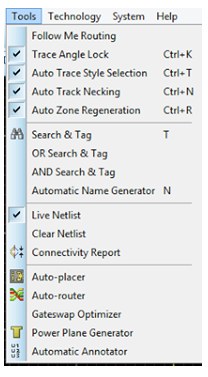
5. Kemudian klik tools auto placer(untuk menyusun komponen secara otomatis).

6. lalu klik tools-auto router-begin routing(untuk menyusun otomatis kabel secara otomatis) 


7. Susunlah kabel sedemikian rupa agar tidak bertabrakan satu dengan yang lain.
8. Jika tidak ada tulisan error pada DRC/missing ,maka pcb benar/dapat dijalankan.


9. Maka rangkaian akan terbentuk seperti dibawah ini :


alhamdulilah selesai...

Diberdayakan oleh Blogger.

Laman

powered by Blogger | WordPress by Newwpthemes | Converted by BloggerTheme